La gestion des utilisateurs est accessible via
l’icône  du menu latéral.
|
|
Ajouter un utilisateur ou un groupe d’utilisateur. |
|
|
Afficher la liste des utilisateurs. |


Les
utilisateurs des applications métier sont issus d’ArcGIS Portal. Depuis 1BiZ
Admin, il est possible de rechercher et d’ajouter des utilisateurs ainsi que
des groupes :
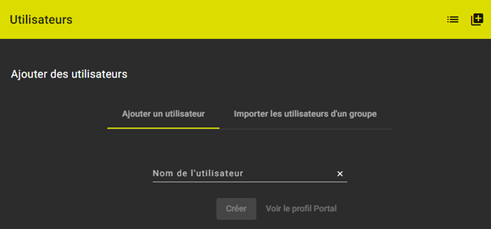
Figure 2 : Ajouter des utilisateurs
La page « Liste
des utilisateurs » permet de visualiser et de rechercher les
utilisateurs :
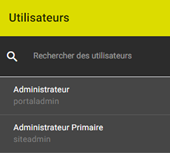
Figure 3 : Recherche d'un utilisateur
La page des
caractéristiques de l’utilisateur est affichée sur la sélection d’un
utilisateur dans la liste. Cette page fournit les informations suivantes sur
l’utilisateur :
► informations générales ;
► les groupes du Portal auxquels il appartient ;
► les licences qui lui sont affectées
explicitement ;
► les profils de chaque application
métier qui lui sont associés ;
► les propriétés qui lui sont affectées.
! Les actions de gestion du rôle administrateur ne sont pas proposées au niveau du formulaire de l’utilisateur connecté.
Pour gérer le rôle administrateur, l’utilisateur connecté :
|
Action |
Résultat |
|
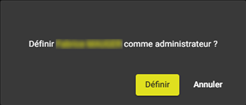
Demande l’attribution avec le
bouton |
Un message de confirmation est
affiché :
Le bouton de gestion du rôle est activé |
|
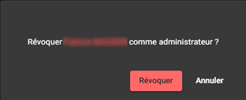
Demande la révocation avec le
bouton |
Un message de confirmation est
affiché :
Le bouton de gestion du rôle est désactivé |



! L’action de suppression n’est pas proposée au niveau du formulaire de l’utilisateur connecté.
Pour supprimer un utilisateur, l’utilisateur
connecté :
|
Action |
Résultat |
|
Demande la suppression avec le
bouton |
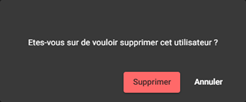
Un message de confirmation est
affiché :
|

Les
visiteurs sont des utilisateurs du Portal non déclarés explicitement dans 1BiZ
Admin. Lors de l’authentification, ces utilisateurs obtiennent automatiquement
les profils par défaut.
Les
visiteurs ne sont pas activés par défaut. Il faut autoriser explicitement ce
type d’utilisateur via la page « Organisation » de 1BiZ Admin :
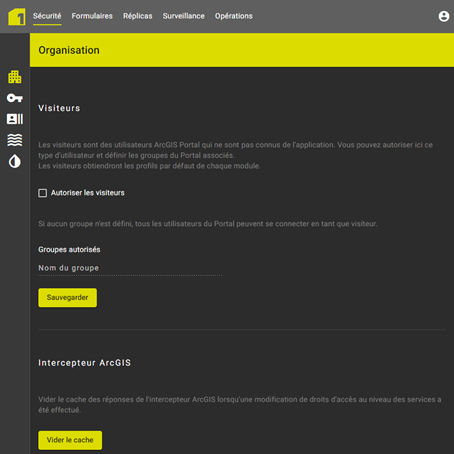
Figure 4 : Gestion des utilisateurs « visiteur »
Il est également
possible, via cette page d’autoriser les visiteurs uniquement s’ils
appartiennent à certains groupes du Portal.
Les numéros
de licences sont définis dans le fichier « modules.json » du
répertoire de configuration du serveur 1BizServer. Ce fichier permet également
d’activer ou de désactiver des modules métier ou des produits. Par défaut, tous
les modules licenciés sont activés.
Dans 1BiZ
Admin, la page des licences est accessible via l’icône  du menu latéral et liste les
licences et leurs caractéristiques.
du menu latéral et liste les
licences et leurs caractéristiques.
Certaines licences nécessitent d’affecter des utilisateurs explicitement. Dans ce cas, il est nécessaire d’utiliser l’action « Gérer » pour chacune d’elle.
Une boite de dialogue permet d’afficher et de rechercher les utilisateurs de l’application :
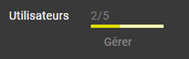
Figure 5 : Gestion des utilisateurs
Les applications métier licenciées sont affichées sous forme d’icônes dans le bandeau latéral et donne accès aux paramétrages spécifiques, notamment la gestion des profils :
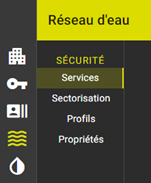
Figure 6 : Applications métier du bandeau